

Jak Nejlépe Třídit Fotky v PC: Praktické Rady
Digitální pořádek: Organizace fotek v PC bez stresu
Máte disk plný nesetříděných snímků ze smartphonů a fotoaparátů? Správná organizace fotek v PC vám ušetří hodiny hledání a ochrání rodinné vzpomínky před ztrátou. S logickým systémem složek, hromadným přejmenováním a spolehlivou strategií zálohování získáte dokonalý přehled o celé své digitální fotogalerii.
V dne┼ín├¡ digit├íln├¡ dob─¢ m├íme tendenci ukl├ídat stovky a tis├¡ce fotografi├¡ na na┼íe po─ì├¡ta─ìe, co┼╛ m┼»┼╛e m├¡t za n├ísledek zmaten├⌐ a neuspo┼Ö├ídan├⌐ sb├¡rky. Jak v┼íak nejl├⌐pe t┼Ö├¡dit fotky v po─ì├¡ta─ìi a udr┼╛et je v po┼Ö├ídku? V na┼íem ─ìl├ínku „Jak Nejl├⌐pe T┼Ö├¡dit Fotky v PC: Praktick├⌐ Rady“ v├ím p┼Öin├í┼í├¡me u┼╛ite─ìn├⌐ rady a tipy, jak efektivn─¢ organizovat a spravovat va┼íe fotografie snadno a rychle. Bu─Åte p┼Öipraveni se zbavit chaosu a naj├¡t po┼╛adovan├⌐ sn├¡mky v okam┼╛iku!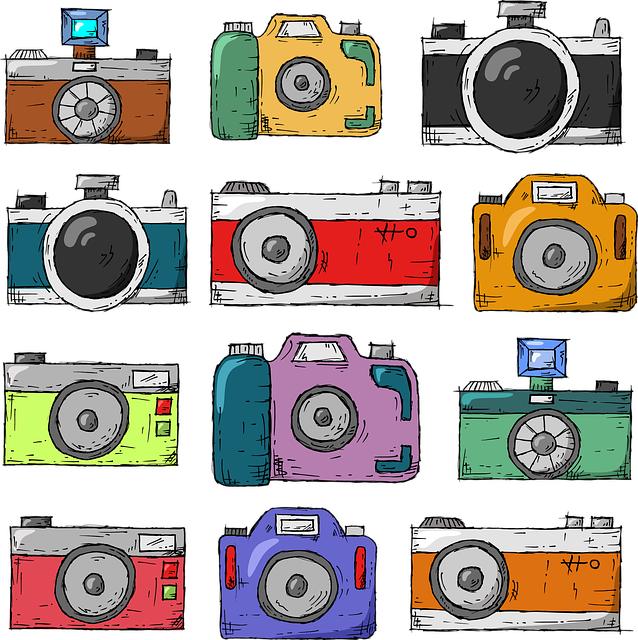
Obsah článku
- Jak efektivně třídit fotky na počítači
- Nejlepší software pro správu fotografií
- Tipy pro organizaci fotek do slo┼╛ek
- Vytvoření systému štítků a klíčových slov
- Automatické třídění fotografií podle data a místa
- Zálohování a archivace fotek na externím disku
- Optimalizace velikosti a formátu fotek pro lepší organizaci
- Sdílení a prezentace fotografií online
- Klíčové Poznatky
- Organizace fotek v PC: Efektivní systém třídění, složek a archivace bez chaosu
Jak efektivně třídit fotky na počítači
Počítačové fotky mohou být často neuspořádané a těžko se v nich hledá. Pokud chcete efektivně třídit fotky na počítači, je důležité mít systém a organizaci. Zde jsou některé praktické rady, jak na to:
- Vytvořte si složky podle kategorií: Například podle dat, událostí, míst nebo lidí. Tímto způsobem si snadno najdete konkrétní fotografie.
- Použijte správce fotek: Existují speciální programy, které umožňují třídit fotky automatizovaně podle metadata, jako je datum, umístění nebo lidé na fotce.
- Duplikáty odstraňujte pravidelně: Většinou máme ve sbírce fotografií i několik stejných snímků. Udržujte svou knihovnu fotek čistou od duplikátů.
| Kategorie | Časová osa | Místa |
|---|---|---|
| 9 fotek | 15 fotek | 7 fotek |

Nejlepší software pro správu fotografií
Pokud hledáte software pro správu fotografií, můžete zvážit následující možnosti:
- Adobe Lightroom: Tento program je oblíbený mezi profesionálními fotografy díky široké škále funkcí, včetně možnosti třídění fotografií podle klíčových slov a tématických alb.
- Google Photos: Pokud preferujete cloudové úložiště, Google Photos je skvělou volbou pro automatizované třídění fotografií podle dat, umístění a identifikace tváří.
- ACDSee: Tento software nabízí uživatelsky přívětivé rozhraní a rychlé třídění fotografií podle různých kritérií, včetně data a kvality.
| Software | Cena | Funkce |
|---|---|---|
| Adobe Lightroom | Placený | Profesionální editace, třídění podle klíčových slov |
| Google Photos | Zdarma s omezeními | Automatizované třídění podle dat a umístění |
| ACDSee | Placený | Rychlé třídění podle různých kritérií |
Tipy pro organizaci fotek do slo┼╛ek
Pokud patříte mezi ty, kteří mají na svém počítači spoustu fotografií a neustále bojujete s tím, jak je správně organizovat, máme pro vás pár užitečných tipů. První a nejdůležitější krok je vytvořit si systém složek, do kterých budete ukládat své fotografie. Doporučujeme vytvořit hlavní složky pro každý rok nebo událost a následně dále rozdělit do dalších podkategorií podle typu fotografií (např. rodinné, dovolená, pracovní).
Dalším užitečným tipem je pojmenovat fotografie tak, aby bylo jasně patrné, co na nich je a kdy byly pořízeny. To vám usnadní pozdější vyhledávání konkrétních fotek. Nebojte se také využít tagování nebo speciální programy pro správu fotografií, které vám mohou usnadnit organizaci a třídění.
A nakonec, nezapome┼ête pravideln─¢ z├ílohovat sv├⌐ fotografie, abyste je v p┼Ö├¡pad─¢ hav├írie po─ì├¡ta─ìe neztratili. Bu─Åte pe─ìliv├¡ a systematick├╜ p┼Öi organizaci fotek do slo┼╛ek a u┼╛ijte si tak p┼Öehledn├╜ syst├⌐m ukl├íd├ín├¡ a t┼Ö├¡d─¢n├¡ sv├╜ch vzpom├¡nek.
Vytvoření systému štítků a klíčových slov
Vytvoření efektivního systému štítků a klíčových slov pro třídění fotek na vašem počítači může být klíčovým krokem k udržení vaší fotografické knihovny dobře organizované a snadno přístupné. Existuje několik praktických rad, které vám mohou pomoci vytvořit strukturovaný a účinný systém kategorizace vašich fotek:
- Definujte jasný systém štítků: Naplánujte si, jaké kategorie chcete mít pro vaše fotografie a jaké klíčová slova budou nejvíce relevantní. Buďte konzistentní při používání štítků, aby bylo snadné najít určité fotografie v budoucnosti.
- Využijte stávající metadata: Mnoho fotografií obsahuje již určitá metadata, jako je datum pořízení, umístění nebo informace o fotoaparátu. Využijte tyto informace pro další kategorizaci a třídění vašich fotek.
- Použijte štítkovací software: Existuje mnoho programů a aplikací, které vám mohou pomoci při vytváření a správě štítků a klíčových slov. Zkuste najít ten, který vám nejlépe vyhovuje a usnadní vám tuto úlohu.
Pro efektivn├¡ organizaci va┼í├¡ fotografick├⌐ knihovny je kl├¡─ìov├⌐ m├¡t jasn├╜ a dob┼Öe strukturovan├╜ syst├⌐m ┼ít├¡tk┼» a kl├¡─ìov├╜ch slov. S t─¢mito praktick├╜mi radami byste m─¢li m├¡t jednodu┼í┼í├¡ pr├íci s t┼Ö├¡d─¢n├¡m a vyhled├ív├ín├¡m va┼íich fotek na po─ì├¡ta─ìi.
Automatické třídění fotografií podle data a místa
Chcete mít všechny vaše fotky na počítači dobře uspořádané a snadno přístupné? S automatickým tříděním fotografií podle data a místa je to snadné! Existuje několik efektivních způsobů, jak třídit vaše fotky, abyste je mohli najít rychle a snadno, ať už potřebujete najít obrázek z dovolené z minulého roku nebo fotku z narozeninové oslavy.
Jednou z nejlepších možností je využít funkci automatického třídění ve vašem počítači. Mnoho programů pro práci s fotografiemi, jako například Adobe Lightroom nebo Google Photos, umožňuje automaticky třídit fotky podle data a místa, kde byly pořízeny. Stačí nahrát svoje fotografie do programu a nechat ho, aby je za vás uspořádal.
Další možností je využít speciální aplikace nebo služby online, které vám pomohou třídit vaše fotografie podle data a místa. Tyto nástroje vám umožní rychle a snadno uspořádat velké množství fotek a najít tak ty správné momentky ve chvíli, kdy je potřebujete. Díky automatickému třídění fotografií se zbavíte nepořádku ve svém fotografiím archivu a už nikdy nebudete muset dlouho hledat to správné foto.
Zálohování a archivace fotek na externím disku
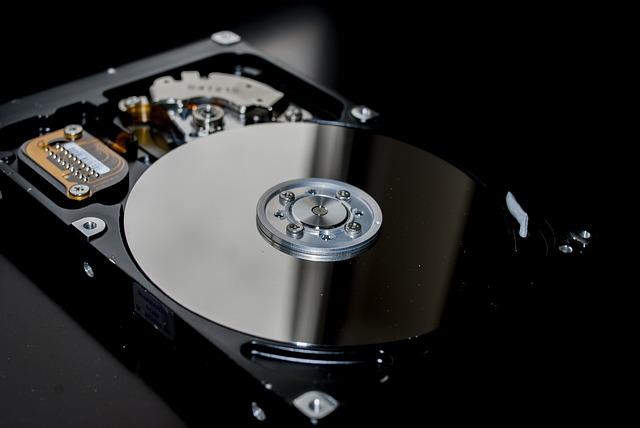
Jakmile máte externí disk připravený ke zálohování a archivaci fotografií, je důležité vytvořit systém, který vám usnadní třídění a správu vašich souborů. Zde je několik praktických rad, jak nejlépe třídit fotky v PC:
- Vytvořte si strukturovanou složkovou hierarchii: Začněte tím, že vytvoříte hlavní složky pro různé typy fotografií, jako jsou rodinné fotky, dovolené, práce apod. V rámci každé hlavní složky pak můžete vytvářet podadresáře dle dat, událostí nebo dokonce lidí na fotografiích.
- Pou┼╛ijte ┼ít├¡tky a kl├¡─ìov├í slova: M┼»┼╛ete tak├⌐ fotografi├¡m p┼Öid─¢lovat ┼ít├¡tky a kl├¡─ìov├í slova, kter├í v├ím pomohou pozd─¢ji snadn─¢ji vyhled├ívat konkr├⌐tn├¡ sn├¡mky. Nap┼Ö├¡klad m┼»┼╛ete ozna─ìit fotku jako „letn├¡ dovolen├í 2021“, „narozeniny maminky“ nebo „skv─¢l├╜ z├ípad slunce.“
| Typ Fotografie | Slo┼╛ka |
|---|---|
| Rodinné fotky | 2021 > Rodinné fotky |
| Dovolená | 2021 > Dovolená |
| Pracovní události | 2021 > Práce |

Optimalizace velikosti a formátu fotek pro lepší organizaci
Vybráním správného formátu a velikosti fotografií můžete výrazně zlepšit organizaci obrázků na vašem počítači. Prvním krokem je optimalizace nastavení vašeho fotoaparátu. Nastavte vysokou kvalitu fotografií, ale zároveň zvolte komprimovaný formát, jako je JPEG, který zabírá méně místa na disku.
Dále doporučuji vytvořit si strukturovanou složkovou hierarchii pro uložení fotek. Například vytvořte hlavní složku pro každý rok a pod ní vytvořte podadresáře pro každý měsíc. Ujistěte se, že jste fotky pojmenovali podle data a případně události, aby bylo jednodušší je následně vyhledávat.

Sdílení a prezentace fotografií online
Při třídění fotek v počítači je důležité mít ucelený systém, který vám usnadní vyhledávání a organizaci vašich snímků. Jedním z nejlepších způsobů, jak efektivně třídit fotografie, je vytvořit hierarchii složek podle různých kritérií, jako jsou datum, událost nebo místo focení.
Je také užitečné využívat metadata k popisu a označení vašich fotografií. Můžete například přidávat popisky, tagy nebo klíčová slova, která vám usnadní vyhledávání konkrétních snímků. Další možností je vytvořit si speciální albumy nebo kolekce, ve kterých můžete seskupit fotografie podle libovolného tématu nebo kritéria.
Využívejte také různé nástroje a aplikace pro třídění a organizaci fotek, které vám mohou usnadnit práci a zlepšit vaši produktivitu. Nezapomeňte pravidelně zálohovat své fotografie, abyste je nepřišli v případě havárie počítače nebo ztráty dat.
Klíčové Poznatky
Děkujeme, že jste si přečetli náš článek o tom, jak nejlépe třídit fotografie v počítači. Doufáme, že jsme vám poskytli užitečné rady a tipy, jak efektivně organizovat vaše fotografie a udržet je v pořádku. Klíčovými body, na které byste měli pamatovat, jsou využití vhodného softwaru pro třídění, vytvoření strukturované složkové hierarchie a pravidelné zálohování vašich fotografií. Sledujte tyto zásady a vaše fotografie budou vždy snadno dostupné a přehledně uspořádané. Děkujeme za vaši pozornost a přejeme vám mnoho úspěchů při třídění vašich fotek!
Organizace fotek v PC: Efektivní systém třídění, složek a archivace bez chaosu
Pro přehledný archiv doporučujeme zavést jednotnou hierarchii ukládání a třídění souborů:
| Úroveň struktury | Příklad pojmenování | Účel a obsah | Doporučený postup |
|---|---|---|---|
| 1. Ročník (Katalog) | /Fotky/2026/ | Základní časové rozdělení archivu | Jedna složka pro každý kalendářní rok |
| 2. Událost (Projekt) | 2026-08-12_Dovolena-Sardinie/ | Konkrétní akce, rodinná oslava či výlet | ISO formát data (RRRR-MM-DD) zaručí automatické řazení |
| 3. Výběr nejlepších | /Vyber_Top/ uvnitř složky akce | Vyselektované kvalitní fotky bez duplikátů | Nemilosrdné promazání rozmazaných a nepovedených záběrů |
Získejte naše nejnovější články, návody a tipy přednostně ve vyhledávání Google a v AI přehledech.


